 OmniDoc文件擷取
 / 免費將 PDF 轉換成 Markdown
免費將 PDF 轉換成 Markdown
將 PDF 變成乾淨的 Markdown:章節標題依等級變成 #、##,段落保持順序,表格變成 Markdown 表格,圖片則放進 images/ 資料夾並從文字中引用。
上傳一個 PDF 來轉換桌面應用程式:無頁數限制每個 PDF 最多可達 501 頁,且無月度上限;免費任務需要排隊。對於較長的檔案或匆忙時,OmniDoc 桌面應用程式沒有頁面限制,也沒有排隊功能。
為什麼不直接從 PDF 複製文字呢?
PDF 中的文字是依頁面座標排列的,因此複製時常會斷行、將頁首和頁尾混入文字中、交錯兩欄,並將表格變成一連串數字。
OmniDoc 先分析版面,區分標題、正文、表格、圖片以及頁首和頁尾,然後依閱讀順序寫出所有內容。Markdown 可以直接進入筆記、知識庫或 AI 助理。
運作原理
上傳檔案
用 OmniDoc 帳號登入,然後把檔案放到頁面上。
開始抽取
PDF文件、掃描件和圖像經過版面分析、文字辨識和表格辨識; Office文件、電子書、網頁直接解析。
下載結果
下載包含 Markdown、JSON 和映像的 ZIP 檔案。該作業在背景運行,因此您可以關閉該頁面。
例子
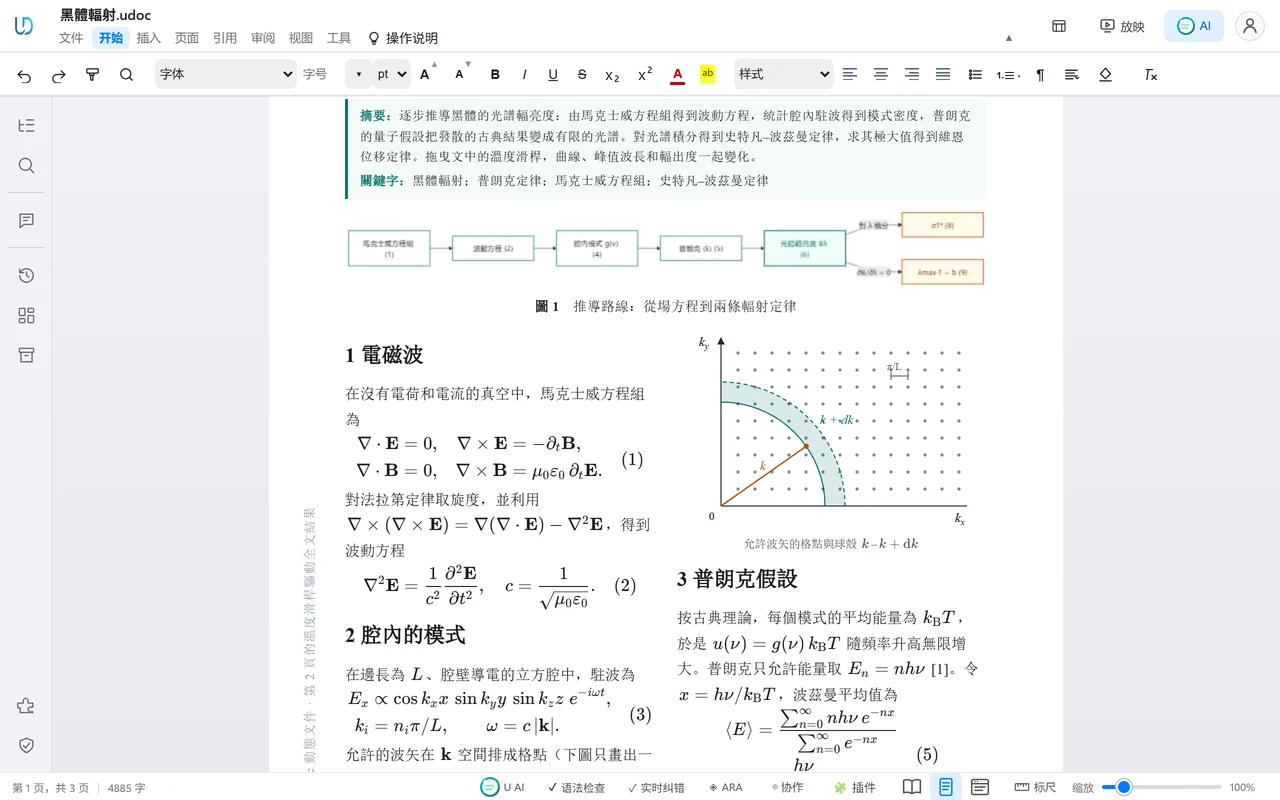
ZIP 檔案中有什麼內容
document.md | 全文為Markdown |
document.json | 按閱讀順序的結構化數據 |
images/ | 文件圖片,分別保存 |
manifest.json | 包含基本資訊的文件列表 |
OmniDoc 桌面應用程式
Windows、macOS 和 Linux 的免費桌面應用程式可以開啟、編輯並儲存你自己電腦上的檔案。
上萬頁的文件,打字也不卡
一萬多頁的長文件照樣隨手改:每敲一個字約 9 毫秒排好版,跳到任意一頁約 3 毫秒。
傳統 Office XML 百分百支援
.docx、.xlsx、.pptx 原生開啟、原生儲存,存出來仍是標準 Office 檔案;公式、圖表、樞紐分析表照常運作。
中國新國標格式直接用
OFD(GB/T 33190)開啟、編輯、與 PDF 互轉;GB/T 7714—2015 參考文獻、GB/T 7713.1 學位論文範本、公文編號 一、(一)1.(1)① 現成可用。
問題
多欄的論文可以轉換嗎?
是的。版面分析會將兩到三欄的文字依閱讀順序連接起來,因此不同欄位的行不會混淆。
公式會怎麼樣?
文本圖層中的公式是原文寫出的;將複雜的公式與原始公式對照。
我可以直接把 Markdown 給 AI 嗎?
是的。 document.md可以直接粘贴到AI助手中; document.json 保留段落和表格的结构并适合检索 (RAG)。
我需要開帳號嗎?
是的。使用 OmniDoc 帳戶登入;註冊是免費的。只有您可以看到您上傳的文件及其結果。
免費版本有哪些限制?
每個 PDF 最多可達 501 頁,且無月度上限;免費任務需要排隊。對於較長的檔案或匆忙時,OmniDoc 桌面應用程式沒有頁面限制,也沒有排隊功能。