 OmniDoc নথি নিষ্কাশন
 / PDF বিনামূল্যে Markdown-এ রূপান্তর করুন
PDF বিনামূল্যে Markdown-এ রূপান্তর করুন
একটি PDFকে পরিচ্ছন্ন Markdown-এ পরিণত করুন: অধ্যায় শিরোনামগুলি #, ## স্তরে পরিণত হয়, অনুচ্ছেদগুলি তাদের ক্রম রাখে, টেবিলগুলি Markdown টেবিলে পরিণত হয় এবং চিত্রগুলি images/ ফোল্ডারে যায় এবং পাঠ্য থেকে উল্লেখ করা হয়৷
রূপান্তর করতে একটি PDF আপলোড করুনডেস্কটপ অ্যাপ: কোনও পৃষ্ঠার সীমা নেইপ্রতি PDF পর্যন্ত 501 পৃষ্ঠা এবং মাসিক ক্যাপ নেই; বিনামূল্যের কাজগুলো সারিতে অপেক্ষা করে. দীর্ঘ ফাইলের জন্য বা আপনি যখন তাড়াহুড়ো করেন, OmniDoc ডেস্কটপ অ্যাপের কোনো পৃষ্ঠার সীমা নেই এবং কোনো সারি নেই৷
কেন শুধু PDF থেকে পাঠ্যটি অনুলিপি করবেন না
একটি PDF এর পাঠ্য পৃষ্ঠা স্থানাঙ্ক দ্বারা স্থাপন করা হয়, তাই এটি অনুলিপি করা প্রায়শই লাইনগুলি ভেঙে দেয়, পাঠ্যে শিরোনাম এবং পাদচরণগুলি মিশ্রিত করে, দুটি কলাম আন্তঃসংযোগ করে এবং টেবিলগুলিকে সংখ্যার রানে পরিণত করে।
OmniDoc প্রথমে লেআউট বিশ্লেষণ করে শিরোনাম, বডি টেক্সট, টেবিল, ইমেজ এবং হেডার এবং ফুটার আলাদা করে, তারপর সবকিছু পড়ার ক্রম অনুসারে লেখে। Markdown সরাসরি নোটে যেতে পারে, একটি জ্ঞানের ভিত্তি বা একটি এআই সহকারী৷
এটি কীভাবে কাজ করে
ফাইলটি আপলোড করুন
একটি OmniDoc অ্যাকাউন্ট দিয়ে সাইন ইন করুন এবং পৃষ্ঠায় ফাইলটি ছেড়ে দিন।
নিষ্কাশন শুরু করুন
PDF ফাইল, স্ক্যান এবং চিত্রগুলি লেআউট বিশ্লেষণ, পাঠ্য স্বীকৃতি এবং টেবিল স্বীকৃতির মধ্য দিয়ে যায়; অফিস ফাইল, ই-বুক এবং ওয়েব পৃষ্ঠাগুলি সরাসরি পার্স করা হয়।
ফলাফল ডাউনলোড করুন
Markdown, JSON এবং চিত্রগুলি সহ একটি জিপ ফাইল ডাউনলোড করুন। কাজটি ব্যাকগ্রাউন্ডে চলে, তাই আপনি পৃষ্ঠাটি বন্ধ করতে পারেন।
উদাহরণ
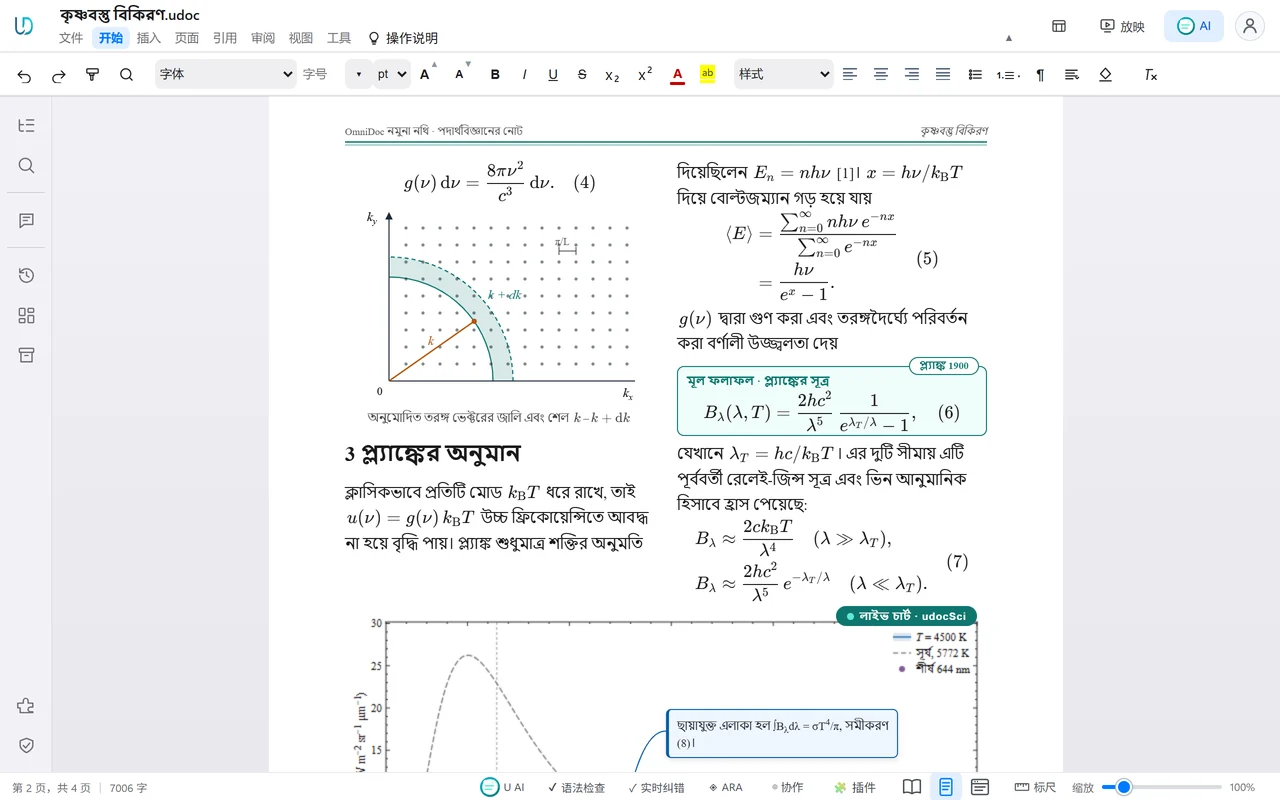
জিপ ফাইলে কি আছে
document.md | সম্পূর্ণ পাঠ্য Markdown হিসাবে |
document.json | পড়ার ক্রমে স্ট্রাকচার্ড ডেটা |
images/ | নথির ছবি, আলাদাভাবে সংরক্ষিত |
manifest.json | মৌলিক তথ্য সহ ফাইলগুলির একটি তালিকা |
OmniDoc ডেস্কটপ অ্যাপ
Windows, macOS এবং Linux এর জন্য বিনামূল্যে ডেস্কটপ অ্যাপ্লিকেশনটি আপনার নিজের কম্পিউটারে ফাইলগুলি খোলে, সম্পাদনা করে এবং সংরক্ষণ করে।
10,000 পৃষ্ঠার নথিতেও টাইপিং চলে নির্বিঘ্নে
10,000-এর বেশি পৃষ্ঠার নথিও ছোট নথির মতোই সহজে সম্পাদনা করুন: প্রতিটি কী-প্রেস প্রায় 9 মিলিসেকেন্ডে সাজানো হয়, আর যেকোনো পৃষ্ঠায় যেতে লাগে প্রায় 3 মিলিসেকেন্ড।
প্রচলিত Office XML-এর 100% সমর্থন
.docx, .xlsx ও .pptx সরাসরি খোলে ও সেভ হয় এবং মানক Office ফাইলই থাকে; সূত্র, চার্ট ও পিভট টেবিল আগের মতোই কাজ করে।
চীনের নতুন জাতীয় মানক ফরম্যাট
OFD (GB/T 33190) খুলুন, সম্পাদনা করুন এবং PDF-এ বা PDF থেকে রূপান্তর করুন; GB/T 7714—2015 তথ্যসূত্র, GB/T 7713.1 থিসিস টেমপ্লেট এবং সরকারি নথির ক্রমিক নম্বর 一、(一)1.(1)① আগে থেকেই আছে।
প্রশ্ন
বেশ কয়েকটি কলাম সহ কাগজগুলি কি রূপান্তর করা যায়?
হ্যাঁ। লেআউট বিশ্লেষণ পাঠ্যের দুই বা তিনটি কলামে পড়ার ক্রমে যোগ দেয়, তাই বিভিন্ন কলাম থেকে লাইনগুলি মিশ্রিত হয় না।
সূত্রগুলির কী হবে?
টেক্সট লেয়ারের সূত্রগুলো যেমন আছে তেমনই লেখা হয়; মূলের বিপরীতে জটিল সূত্র পরীক্ষা করুন।
আমি কি সরাসরি একটি এআইকে Markdown দিতে পারি?
হ্যাঁ। document.md সরাসরি এআই সহকারীতে আটকানো যেতে পারে; document.json অনুচ্ছেদ এবং টেবিলের কাঠামো রাখে এবং স্যুটস পুনরুদ্ধার (আরএজি)।
আমি একটি অ্যাকাউন্ট প্রয়োজন?
হ্যাঁ। একটি OmniDoc অ্যাকাউন্ট দিয়ে সাইন ইন করুন; সাইন আপ বিনামূল্যে. শুধুমাত্র আপনি আপনার আপলোড করা ফাইল এবং তাদের ফলাফল দেখতে পারেন।
বিনামূল্যে সংস্করণের সীমাবদ্ধতা কি?
প্রতি PDF পর্যন্ত 501 পৃষ্ঠা এবং মাসিক ক্যাপ নেই; বিনামূল্যের কাজগুলো সারিতে অপেক্ষা করে. দীর্ঘ ফাইলের জন্য বা আপনি যখন তাড়াহুড়ো করেন, OmniDoc ডেস্কটপ অ্যাপের কোনো পৃষ্ঠার সীমা নেই এবং কোনো সারি নেই৷
এখনই চেষ্টা করুন
প্রতি PDF পর্যন্ত 501 পৃষ্ঠা এবং মাসিক ক্যাপ নেই; বিনামূল্যের কাজগুলো সারিতে অপেক্ষা করে. দীর্ঘ ফাইলের জন্য বা আপনি যখন তাড়াহুড়ো করেন, OmniDoc ডেস্কটপ অ্যাপের কোনো পৃষ্ঠার সীমা নেই এবং কোনো সারি নেই৷
রূপান্তর করতে একটি PDF আপলোড করুনডেস্কটপ অ্যাপটি পান