 OmniDoc Ekstrakcija dokumenta
 / Izvucite tabele iz PDF datoteka
Izvucite tabele iz PDF datoteka
Izvadite tabele iz PDF datoteka i skenirajte sa njihovim zaglavljima, redovima i kolonama sačuvanim, kao Markdown tabele i strukturirani podaci, a ne kao brojevi stisnuti u jedan red nakon kopiranja i lepljenja.
Otpremite PDF da biste izdvojili tabeleDesktop aplikacija: nema ograničenja stranicaDo 501 stranica po PDF i bez mesečnog ograničenja; besplatni zadaci čekaju u redu. Za duže fajlove ili kada ste u žurbi, OmniDoc aplikacija za desktop računare nema ograničenje broja stranica i nema čekanja.
Kako se izdvajaju tabele
OmniDoc-ovo prepoznavanje tabele pronalazi oblast svake tabele, njeno zaglavlje i svaku ćeliju, a zatim ih ispisuje red po red i kolonu po kolonu. Tabele u skeniranjima se prvo prepoznaju kao tekst, a zatim se ponovo prave.
Tabele izlaze zajedno sa tekstom: document.md ima Markdown tabela, au document.json svaka tabela su strukturirani podaci sa redovima i kolonama, sa natpisima i tekstom oko nje.
Primer
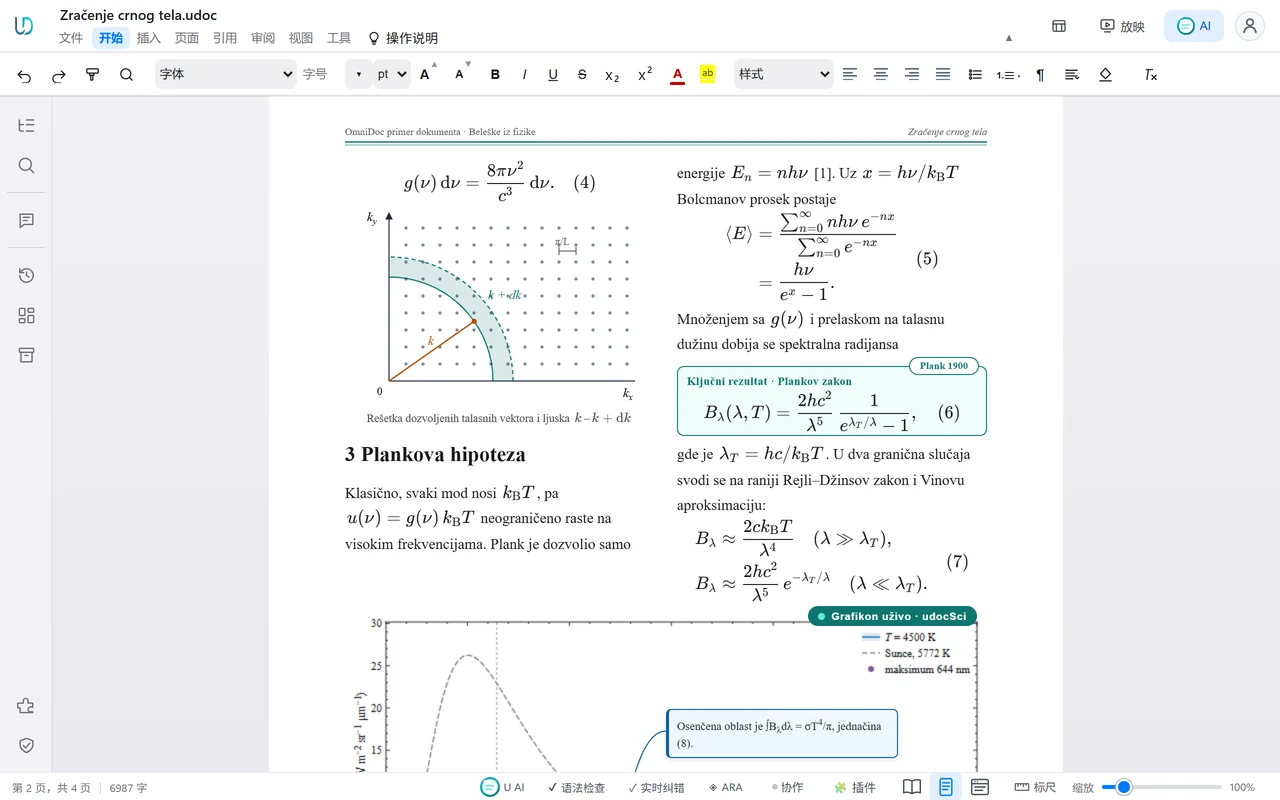
Kako to funkcioniše
Otpremite datoteku
Prijavite se sa OmniDoc nalogom i ispustite datoteku na stranicu.
Započnite ekstrakciju
PDF datoteke, skenirane slike i slike prolaze kroz analizu izgleda, prepoznavanje teksta i prepoznavanje tabele; Office datoteke, e-knjige i veb stranice se analiziraju direktno.
Preuzmite rezultat
Preuzmite ZIP datoteku sa Markdown, JSON-om i slikama. Posao radi u pozadini, tako da možete zatvoriti stranicu.
Aplikacija za desktop računare OmniDoc
Besplatna desktop aplikacija za Windows, macOS i Linux otvara, uređuje i čuva datoteke na vašem računaru.
10.000 strana, a kucanje i dalje teče
Dokument od preko 10.000 strana uređujete jednako lako kao kratak: svaki pritisak tastera prelomljen je za oko 9 ms, a do bilo koje strane stižete za oko 3 ms.
100% podrška za klasični Office XML
Datoteke .docx, .xlsx i .pptx otvaraju se i čuvaju izvorno i ostaju standardne Office datoteke; formule, grafikoni i izvedene tabele i dalje rade.
Novi kineski nacionalni standardi
Otvarajte i uređujte OFD (GB/T 33190) i pretvarajte ga u PDF i iz PDF-a; literatura prema GB/T 7714—2015, šablon diplomskog rada prema GB/T 7713.1 i numeracija službenih dokumenata 一、(一)1.(1)① već su ugrađeni.
Pitanja
Da li se priznaju spojene ćelije?
Uobičajena spojena zaglavlja se prepoznaju; proverite veoma složene tabele u odnosu na original.
Mogu li da izvezem u Excel?
Izlaz je za sada Markdown i JSON. Tabele u JSON-u su organizovane po redovima i kolonama, tako da se mogu uvesti u program za tabelarne proračune ili konvertovati pomoću skripte.
Da li mi je potreban nalog?
Da. Prijavite se sa OmniDoc nalogom; prijava je besplatna. Samo vi možete da vidite datoteke koje otpremate i njihove rezultate.
Koja su ograničenja besplatne verzije?
Do 501 stranica po PDF i bez mesečnog ograničenja; besplatni zadaci čekaju u redu. Za duže fajlove ili kada ste u žurbi, OmniDoc aplikacija za desktop računare nema ograničenje broja stranica i nema čekanja.
Probajte sada
Do 501 stranica po PDF i bez mesečnog ograničenja; besplatni zadaci čekaju u redu. Za duže fajlove ili kada ste u žurbi, OmniDoc aplikacija za desktop računare nema ograničenje broja stranica i nema čekanja.
Otpremite PDF da biste izdvojili tabelePreuzmite aplikaciju za desktop računare