 OmniDoc Извлечение документов
 / Извлечь таблицы из файлов PDF
Извлечь таблицы из файлов PDF
Вынимите таблицы из файлов PDF и сканируйте с их заголовками, строками и столбцами, сохранившимися как таблицы Markdown и структурированные данные, а не как числа, сжатые в одну строку после копирования и вставки.
Загрузите PDF для извлечения таблицНастольное приложение: без ограничения количества страницДо 501 страницы на PDF без ежемесячного ограничения; бесплатные задания ждут в очереди. Для более длинных файлов или когда вы спешите, настольное приложение OmniDoc не имеет ограничения по количеству страниц и очереди.
Как извлекаются таблицы
Распознавание таблиц OmniDoc определяет площадь каждой таблицы, ее заголовок и каждую ячейку, а затем записывает их строка за строкой и столбец за столбцом. Таблицы при сканировании сначала распознаются как текст, а затем перестраиваются.
Таблицы получаются вместе с текстом: document.md содержит таблицы Markdown, а в document.json каждая таблица — структурированные данные со строками и столбцами, с сохранением подписей и текста вокруг них.
Пример
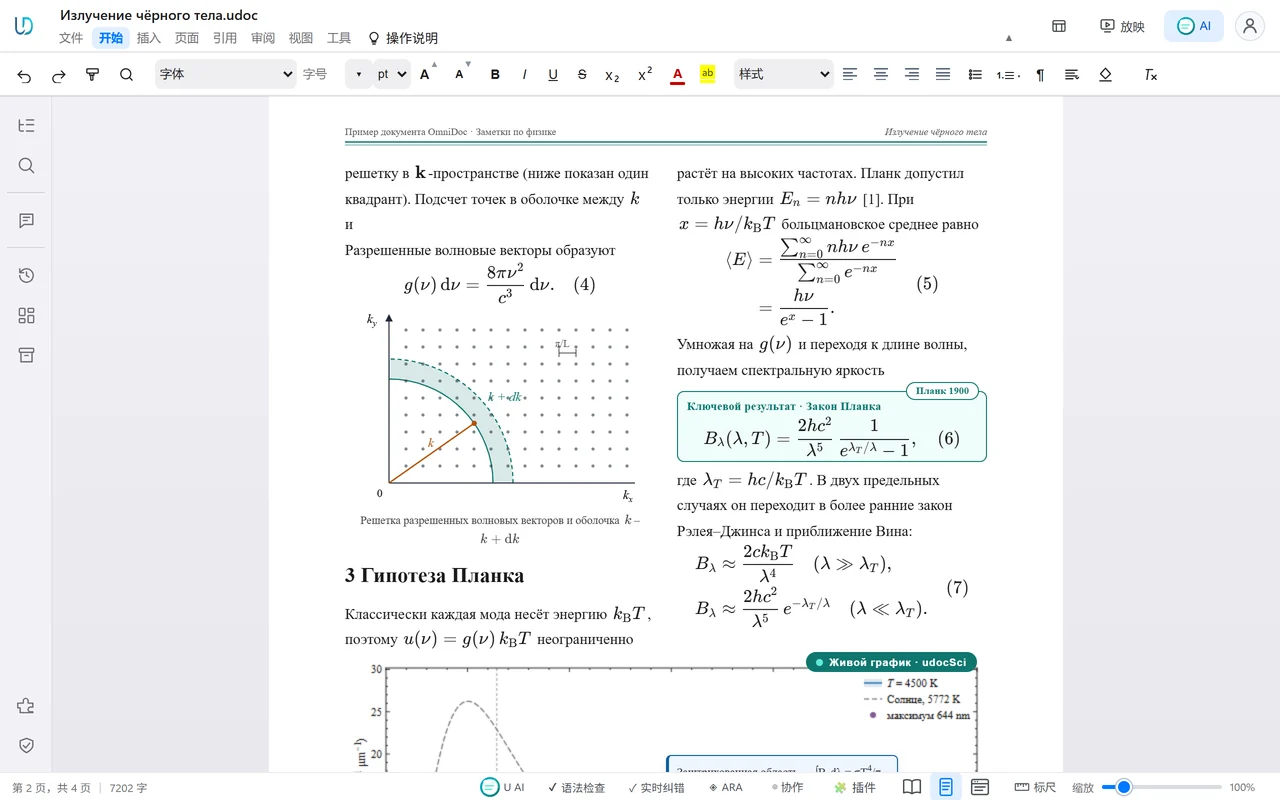
Как это работает
Загрузить файл
Войдите с аккаунтом OmniDoc и разместите файл на странице.
Начать извлечение
PDF файлы, сканы и изображения проходят анализ макета, распознавание текста и распознавание таблиц; Офисные файлы, электронные книги и веб-страницы анализируются напрямую.
Скачать результат
Скачайте ZIP-файл с Markdown, JSON и изображениями. Задание работает в фоне, так что страницу можно закрыть.
Десктопное приложение OmniDoc
Бесплатное десктопное приложение для Windows, macOS и Linux открывает, редактирует и сохраняет файлы на вашем собственном компьютере.
10 000 страниц — и текст набирается без задержек
Документ на 10 000 с лишним страниц правится так же легко, как короткий: каждое нажатие клавиши верстается примерно за 9 мс, переход на любую страницу — примерно за 3 мс.
100% поддержка классического Office XML
Файлы .docx, .xlsx и .pptx открываются и сохраняются без конвертации и остаются стандартными файлами Office; формулы, диаграммы и сводные таблицы продолжают работать.
Новые китайские национальные стандарты
Открывайте и редактируйте OFD (GB/T 33190), конвертируйте его в PDF и обратно; ссылки по GB/T 7714—2015, шаблон диссертации по GB/T 7713.1 и нумерация официальных документов 一、(一)1.(1)① уже встроены.
Вопросы
Распознаются ли объединённые клетки?
Распознаются общие объединённые заголовки; Сравните очень сложные таблицы с оригиналом.
Могу ли я экспортировать в Excel?
Выход — Markdown и JSON на данный момент. Таблицы в JSON организованы по строкам и столбцам, поэтому их можно импортировать в программу для электронных таблиц или конвертировать с помощью скрипта.
Нужен ли мне аккаунт?
Да. Войдите в систему с учетной записью OmniDoc; регистрация бесплатна. Только вы можете видеть загружаемые вами файлы и их результаты.
Каковы ограничения бесплатной версии?
До 501 страницы на PDF без ежемесячного ограничения; бесплатные задания ждут в очереди. Для более длинных файлов или когда вы спешите, настольное приложение OmniDoc не имеет ограничения по количеству страниц и очереди.
Попробуйте сейчас
До 501 страницы на PDF без ежемесячного ограничения; бесплатные задания ждут в очереди. Для более длинных файлов или когда вы спешите, настольное приложение OmniDoc не имеет ограничения по количеству страниц и очереди.
Загрузите PDF для извлечения таблицСкачайте десктопное приложение